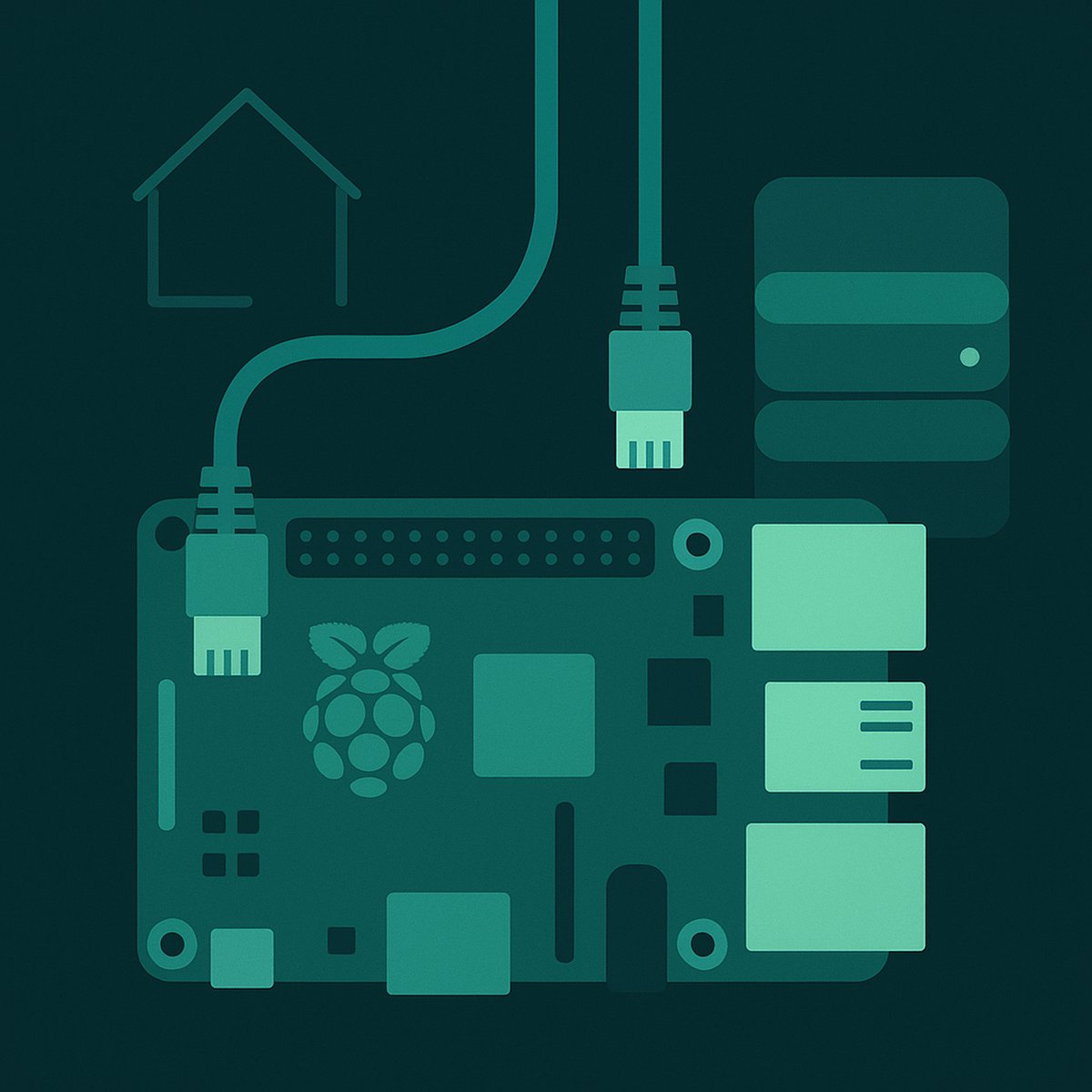
Wer sich für einen Heimserver interessiert, steht oft vor einer harten finanziellen Hürde. Kommerzielle NAS-Systeme von Herstellern wie Synology oder QNAP schlagen schnell mit mehreren Hundert Euro zu Buche, bevor überhaupt eine Festplatte verbaut ist. Der YouTube-Kanal KreativEcke schlägt in seinem aktuellen Video einen radikal anderen Weg ein: Einen vollwertigen NAS für rund 50 Euro auf Basis eines Raspberry Pi 3 Model B. Doch wie praktikabel ist diese Lösung wirklich?
Die Hardware: Altbau statt Neubau
Das Herzstück der Budget-Lösung ist ein Raspberry Pi 3B. Der Einplatinencomputer kostet auf dem Gebrauchtmarkt oft nur noch um die 40 Euro. Hinzu kommen eine 16-GB-MicroSD-Karte (ca. 5 Euro) und ein Netzteil (unter 10 Euro). Ein Gehäuse ist optional – der Ersteller des Videos betreibt seinen Pi laut eigenen Angaben „naked“. Als Massenspeicher empfiehlt das Tutorial eine alte externe Festplatte, die in den meisten Haushalten ohnehin irgendwo in der Ecke verstaubt. Wer keine hat, muss mit weiteren 50 Euro für ein 1-TB-Laufwerk rechnen.
(Hinweis: Das Video enthält einen gesponserten Abschnitt für den Gaming-PC-Konfigurator Dubaro. Dieser ist für den eigentlichen Tutorial-Inhalt nicht relevant.)
Die Software: Raspberry Pi OS und Samba
Die Einrichtung ist klassisch: Über den Raspberry Pi Imager wird das Betriebssystem (Raspberry Pi OS Lite) auf die SD-Karte geflasht. Wichtig ist hier das direkte Aktivieren von SSH sowie die Konfiguration von WLAN-Zugangsdaten – auch wenn der Videomacher zu Recht empfiehlt, für Server-Setups immer auf ein LAN-Kabel zu setzen.
Nach dem ersten Booten und dem obligatorischen sudo apt update && sudo apt upgrade -y wird die externe Festplatte ins System eingebunden („gemountet“). Hier zeigt das Tutorial die nötigen Linux-Befehle von lsblk über sudo blkid bis hin zum Erstellen des Mount-Points unter /mnt/nas.
Kritische Anmerkung der Redaktion: Das Video mountet die Festplatte manuell via Terminal. In der Praxis ist das für einen Server unzureichend. Damit die Festplatte nach einem Neustart des Pi automatisch wieder ins Dateisystem eingebunden wird, zwingt ein Eintrag in der /etc/fstab-Datei. Diesen Schritt überspringt das Tutorial leider – ein klassischer Stolperstein für Anfänger, der dazu führt, dass die Netzwerkfreigabe nach einem Stromausfall leer ist.
Um die Dateien im Windows-Netzwerk sichtbar zu machen, kommt Samba zum Einsatz. Die Konfiguration über die smb.conf wird im Video anschaulich erklärt: Von der Freigabe über den Pfad (path) bis hin zu den Schreibrechten (writable = yes) und der Rechtevergabe (create mask = 0775). Nach dem Anlegen eines Samba-Benutzers via sudo smbpasswd -a und einem Neustart des Dienstes steht der Netzwerkspeicher im Windows Explorer zur Verfügung.
Die Limitierungen: Kein RAID und USB-2.0-Flaschenhals
Das Tutorial macht keinen Hehl aus den Nachteilen dieser Lösung: Es gibt kein RAID-System zur Redundanz. Wer Datenverlust vermeiden will, muss auf lokale Backups setzen. Der weit größere Flaschenhals ist jedoch die Hardware des Raspberry Pi 3. Der kleine Computer verfügt nur über USB-2.0-Ports und einen 100-Mbit/s-Ethernet-Adapter.
In der Praxis bedeutet das: Die maximale Übertragungsrate liegt bei realistischen 10 bis 12 Megabyte pro Sekunde. Für gelegentliche Backups von Dokumenten oder das Abspielen von MP3s reicht das völlig aus. Wer jedoch große Videodateien auf das NAS schieben oder gar 4K-Medien streamen möchte, wird an der langsamen Anbindung verzweifeln. Hier würde sich ein Raspberry Pi 4 oder 5 mit USB-3.0- und Gigabit-Ethernet-Support als deutlich sinnvollere Investition erweisen – diese kosten zwar etwas mehr, heben den Datendurchsatz aber auf ein zeitgemäßes Niveau.
Der Mehrwert: Ein Sprungbrett fürs Homelab
Trotz der Performance-Limitierungen ist der 50-Euro-NAS ein exzellentes Lernprojekt. Wer diese Schritte einmal durchgespielt hat, versteht die Grundprinzipien von Linux, Mount-Vorgängen und Netzwerkprotokollen. Von diesem Fundament aus lassen sich weitaus komplexere Projekte angehen: Die Installation von Nextcloud als datenschutzfreundliche Dropbox-Alternative, die Einrichtung von Tailscale für sicheren Remote-Zugriff von unterwegs oder die Automatisierung von Backups für alle Geräte im Haushalt.
Fazit
Das Video von KreativEcke bietet einen sehr gelungenen und niedrigschwelligen Einstieg in die Welt der Heimserver. Für knapp 50 Euro bekommt man ein funktionierendes NAS-System und, was wertvoller ist: Ein tieferes Verständnis für die Technik hinter den Kulissen. Wer jedoch dauerhaft performant und redundant arbeiten möchte, kommt um ein Upgrade auf modernere Hardware – sei es ein Raspberry Pi 4, ein gebrauchter Thin-Client oder doch ein kommerzielles NAS – nicht herum. Als „Proof of Concept“ und Lern-Labor ist der Pi-3-NAS aber eine absolute Empfehlung.
Quelle: KreativEcke